DataCello

ローカル CSV 分析アプリ

CSV を開いた勢いのまま、
分析まで走り切る。

DataCello は、CSV の確認、分析条件の調整、結果の確認、CSV エクスポートまでを ひとつのワークスペースにつなぐアプリです。ブラウザへ預けず、 ローカル環境のまま分析の流れを止めません。

CSV を外に出さない ローカル実行のまま確認から分析へ進める
7 つの分析タイプ 回帰、分類、予測、検定、PCA などに対応
App Store 配布 公開後は App Store からそのまま導入できます
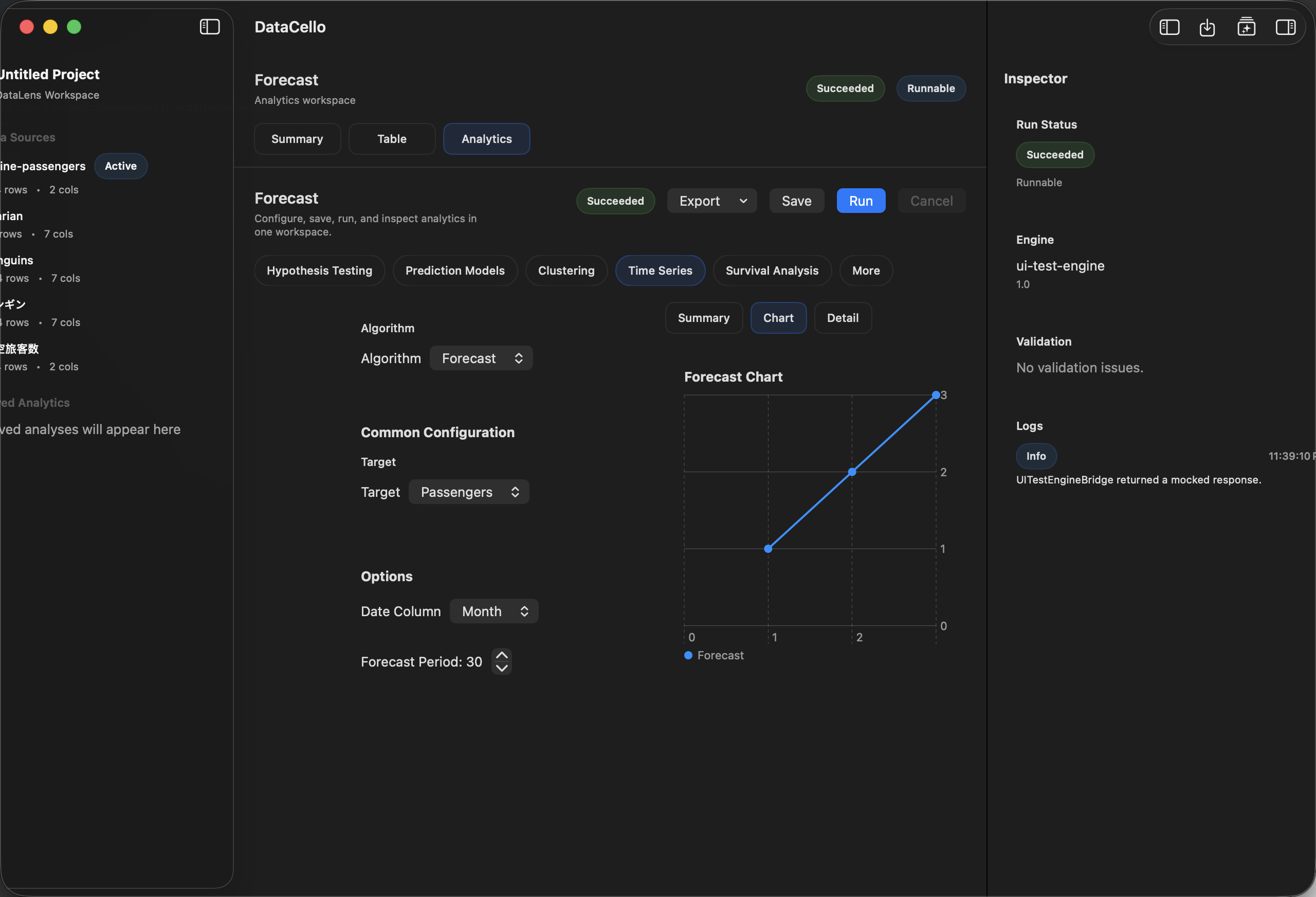
DataCello の予測ワークスペースを日本語 UI とモックの airline-passengers データで表示した画面。
Forecast workspace 日本語UI モック airline-passengers データ

予測条件の設定、チャート確認、Inspector の状態確認までを 1 画面で扱っている実アプリのスクリーンショットです。

表計算、別ツール、共有用の後処理に散らばりがちな作業を、 DataCello はひとつの分析導線としてまとめます。

確認 Summary / Table
設定 Target / Features / Grouping
実行 回帰 / 分類 / 予測 / 検定
出力 CSV export / summary copy
Why It Moves Faster

確認と実行が、別の道具に散らない。

分析が止まりやすいのは、データ確認、分析条件の調整、結果の持ち出しが それぞれ別の場所に分かれるときです。DataCello はこの往復自体を減らす設計にしています。

画面構成を詳しく見る
01

読み込んだ直後に列の状態を掴む

Summary と Table で型、欠損、ユニーク数、実データを見ながら、分析前の事故を先に減らせます。

02

設定を作りながら文脈を失わない

Target、Features、Grouping、Date を決める間も、確認していたデータの文脈が切れません。

03

結果を見たら、そのまま持ち出せる

結果サマリーのコピーと結果テーブルの CSV export を同じ流れで扱えるので、共有のための手戻りを減らせます。

Analytics Coverage

代表的な分析を、CSV ベースでそのまま扱う。

目的変数、説明変数、時間列、群分け列などを選びながら、予測、探索、仮説検定、生存時間分析まで進められます。

Prediction

回帰、分類、時系列予測

目的変数と特徴量を軸に、予測精度の確認から結果の持ち出しまでを一続きに扱います。

回帰 分類 時系列予測
Exploration

K-means と PCA

似た傾向のまとまりや多変量構造の圧縮を、CSV からそのまま探索できます。

K-means PCA
Statistical Tests

t 検定、ANOVA、Wilcoxon、Kruskal-Wallis、カイ二乗

群間比較やカテゴリ比較の検定も、前処理の確認から結果確認まで同じ画面の流れで進められます。

t 検定 ANOVA Wilcoxon Kruskal-Wallis カイ二乗
Survival

Kaplan-Meier と Cox モデル

時間列とイベント列を指定しながら、生存時間分析の基本導線を GUI で進められます。

Kaplan-Meier Cox
Workspace Anatomy

1 つの画面で、どこまで進められるか。

DataCello の中心は、Sidebar、Summary / Table、Analytics、Result Panel が同居するワークスペースです。以下はすべて日本語UI・モックデータで取得した実画面です。

Inspect first

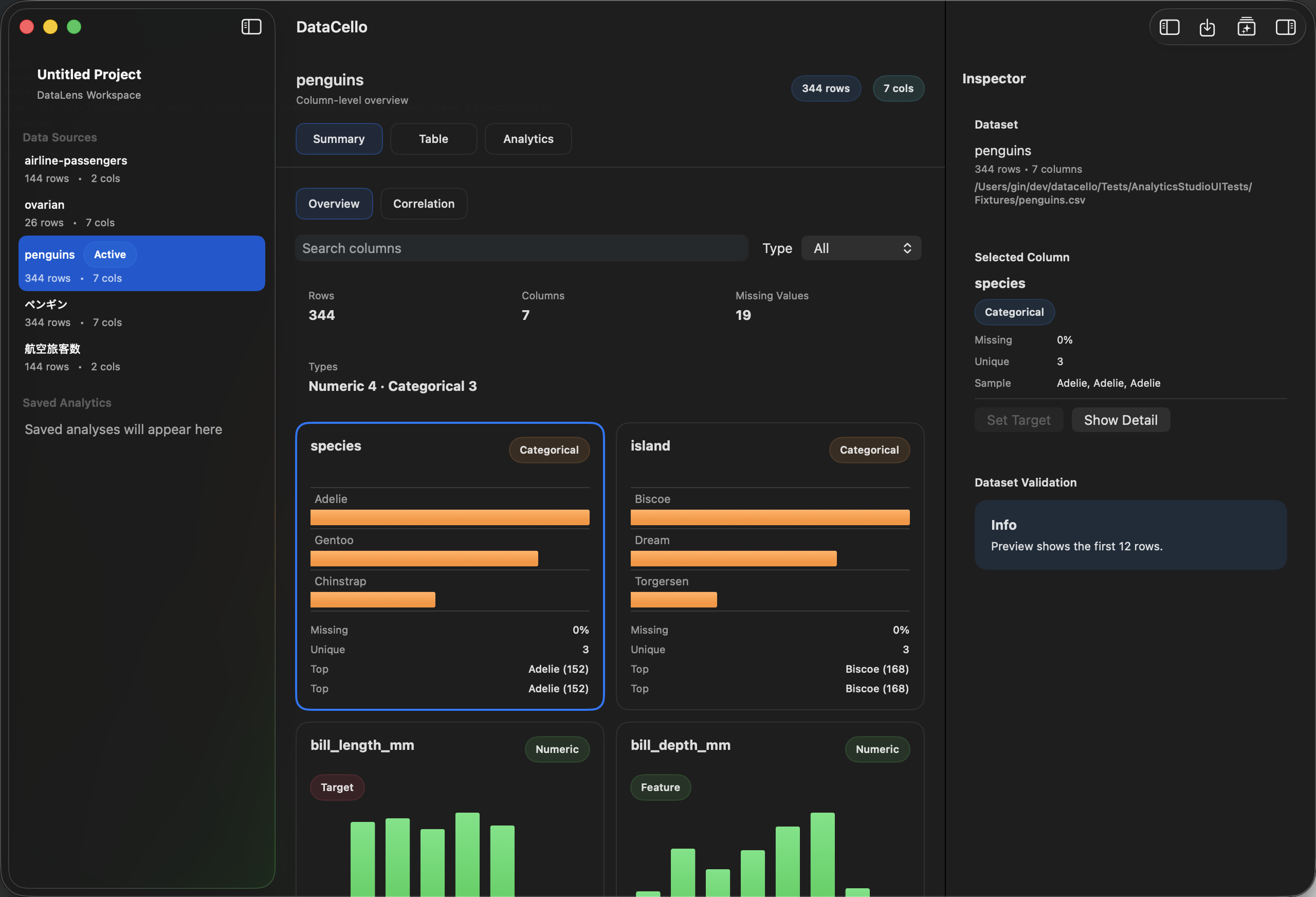
Summary で列の状態を掴んでから進める

列型、欠損、ユニーク数、サンプル値を見ながら、どの列を Target や Feature に使うべきかを先に判断できます。

Summary Type profile Selected column inspector
DataCello の Summary 画面を日本語 UI とモックの penguins データで表示した画面。
Table preview

Table で実データをそのまま確認する

行単位で値を見ながら、欠損や型の違和感を早い段階で見つけられます。

Table Row preview Column focus
DataCello の Table 画面を日本語 UI とモックの airline-passengers データで表示した画面。
Configure and run

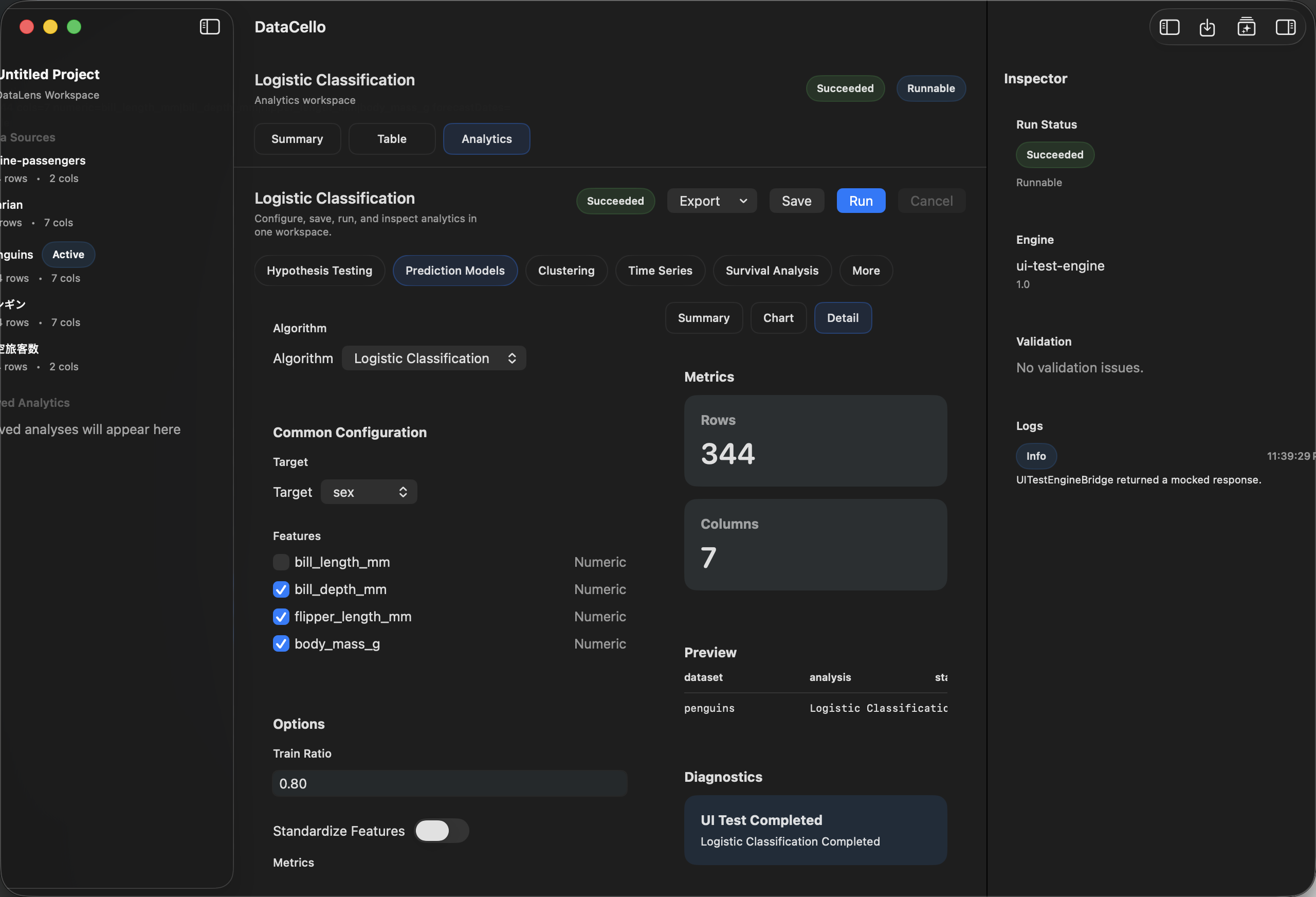
Classification の設定と結果確認を切り替えずに進める

Target、Features、オプション、Diagnostics を同じ文脈のまま見比べられるので、試行回数が増えても迷いにくくなります。

Classification Diagnostics Runnable state
DataCello の分類詳細画面を日本語 UI とモックの penguins データで表示した画面。
Start Flow

試すところまで、最短で迷わせない。

公開後は App Store からそのまま入手できます。起動後は分析ワークスペースからすぐに CSV を読み込めます。

2
ワークスペースを開く

起動後、分析ワークスペースが表示されるまで待ちます。

3
そのまま分析を始める

App Store 版では外部ライセンス入力なしでワークスペースへ進みます。

App Store

CSV の確認から分析まで、ローカルで一気に進める。

公開後は App Store から入手して、手元の CSV で最初の 1 本を回せます。